Wer die Benutzung der BASF Gastronomie App als zu kompliziert findet, weil immer erst eine App geöffnet werden muss, der kann mein folgendes Script installieren, um für die eigene Kantine direkt das Essen in einem Widget anzuzeigen. Oder sogar einen Siri Kurzbefehl erstellen, um das aktuelle Essen der Kantine von Siri vorlesen zu lassen.
Verwendet werden dazu die offiziellen Daten der BASF Gastronomie App. Zur Anzeige der Daten per Widget oder Siri wird die App Store App Scriptable zur Hilfe genommen. Scriptable ermöglicht es, direkt JavaScript Code auf dem iPhone oder iPad auszuführen. Da die Installation der App Scriptable Grundvoraussetzung ist, ist diese App bitte nur auf privaten iOS Geräten zu installieren.
In Scriptable muss dann ein neues Script angelegt und gespeichert werden. Dazu von folgender Seite den Code kopieren und in der neuen Datei in Scriptable speichern. Diesen Code einmal ausführen und er lädt automatisch den eigentlichen Code herunter und zeigt auch eine Hilfe an wie das Widget angelegt werden muss mit welcher CaferiaId. Da es ja verschiedene Kantinen gibt, muss die Kantine für die die Daten gelesen werden sollen vorab angegeben werden.
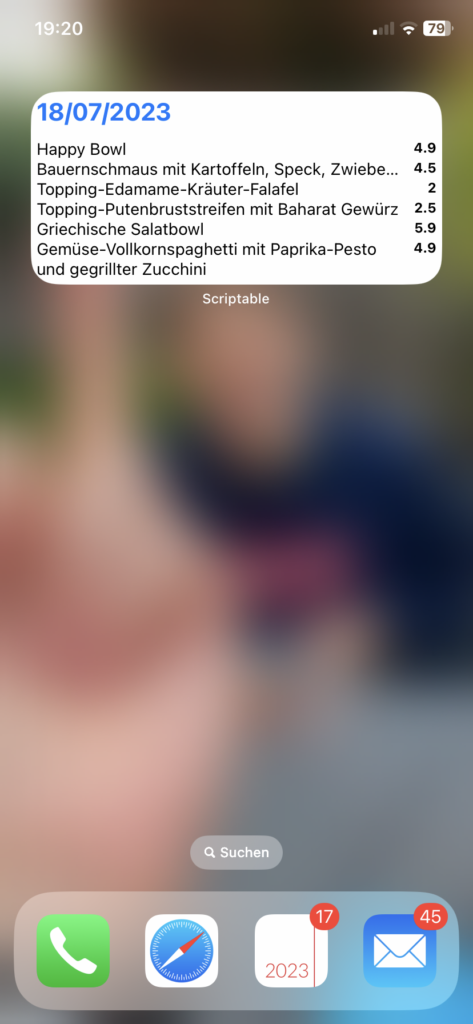
Es wird dann immer das Essen für den aktuellen Tag der gewählten Kantine ausgegeben bzw nach 14 Uhr wird das Essen des Folgetags angezeigt.
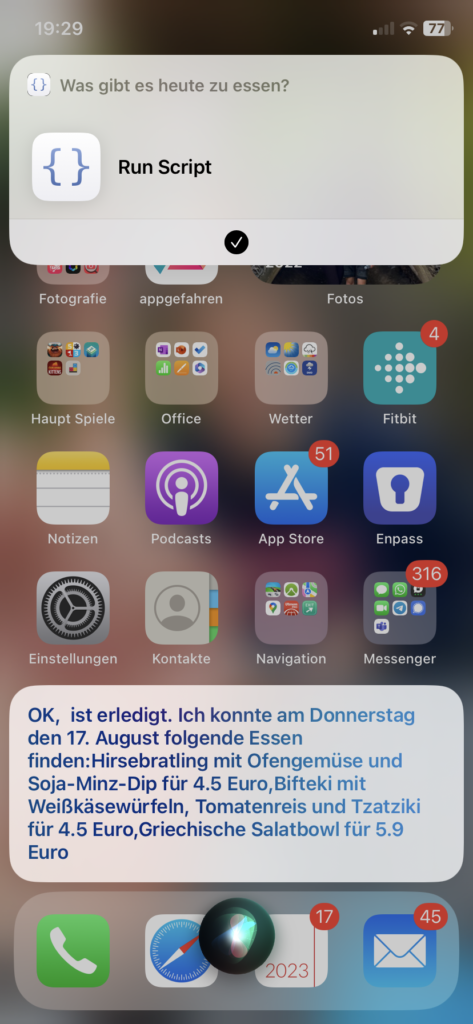
Neben der Ausgabe in einem Widget kann über die Apple Kurzbefehle App auch noch ein Siri Kurzbefehl hinterlegt werden, der per Sprachausgabe die Essen der Kantine vorliest.
So sieht es am Ende aus, wenn du das Widget anzeigst oder den Siri Kurzbefehl aufrufst
Installation Schritt für Schritt
Installiere zuerst Scriptable und erstelle dort eine neue Datei, die du zum Beispiel „BASF Gastro Installation“ benennst (ich habe sie im Screenshot nur „BASF Kantine“ benannt, der Name „BASF Gastro Installation“ wäre besser)
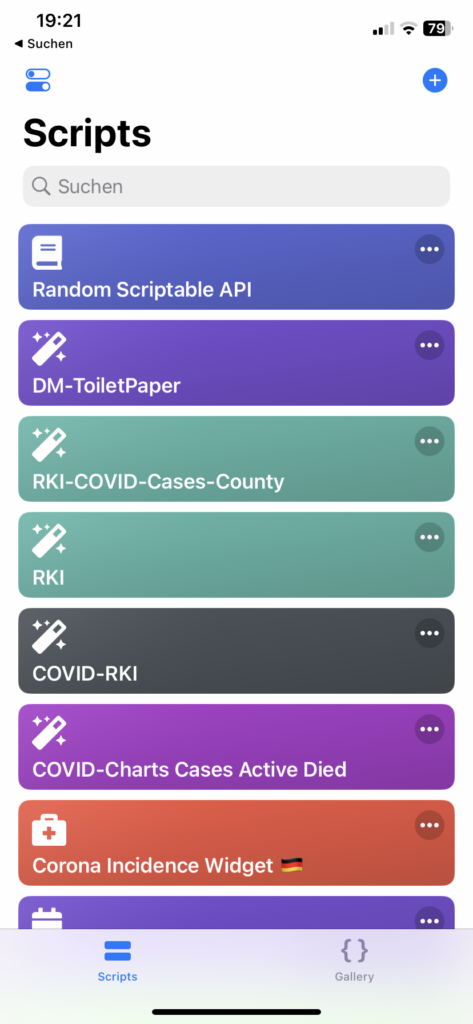
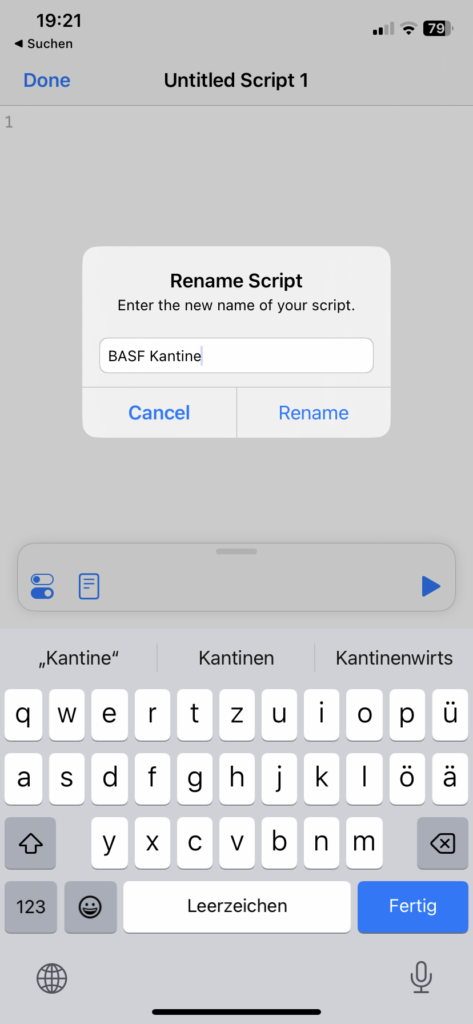
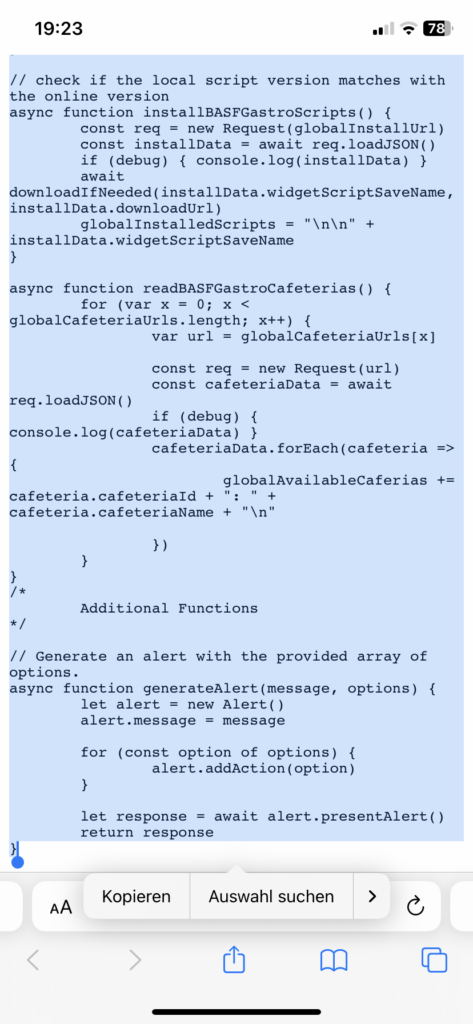
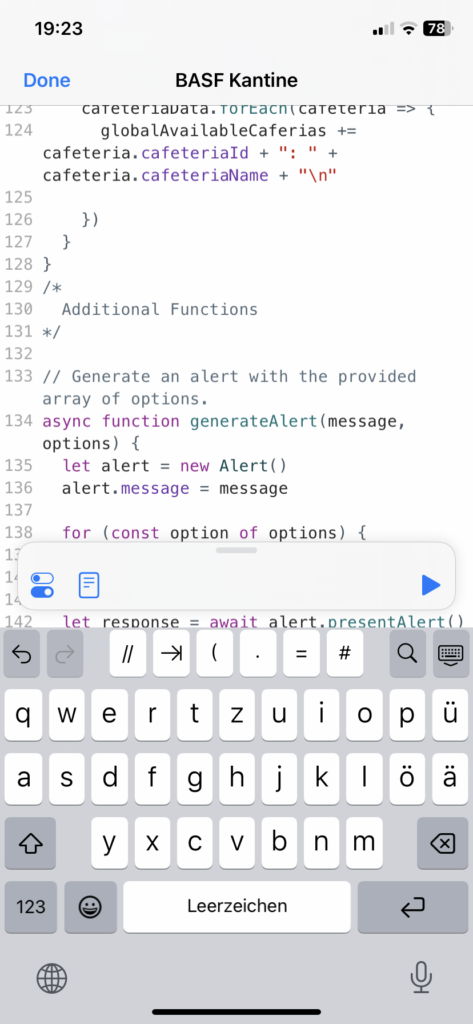
Kopiere dann von dieser Seite den kompletten Text in die Zwischenablage und füge ihn in der neuen Datei von Scriptable ein. Führe den Code durch Tipp auf die „Play“ Schaltfläche aus. Die eigentliche Datei wird installiert und du bekommst anzeigt, welches Script du im Widget anlegen sollst. Und wie der Schlüssel für die Kantine ist, die du sehen möchtest. Bei mir ist es die Pfalzgrafenstraße, daher wird später mein Screenshot CAF8 beinhalten.


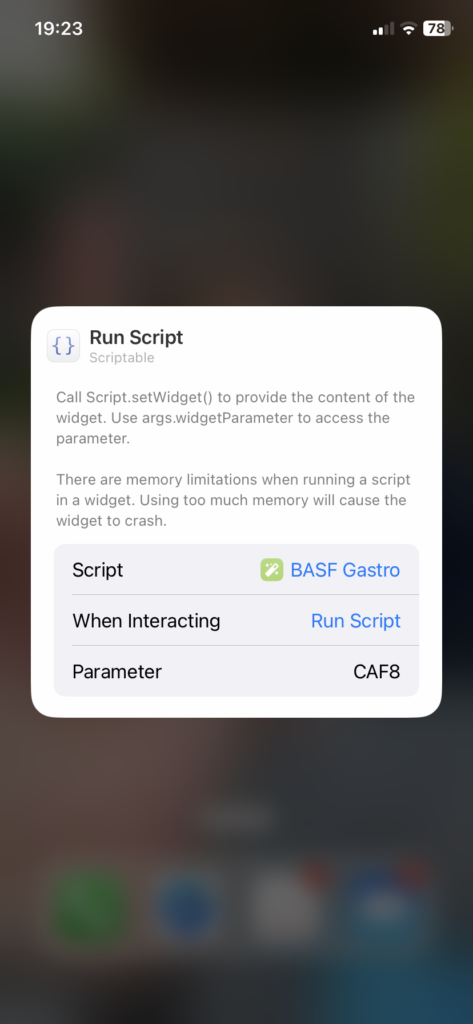
Richte dann einfach ein beliebiges Widget ein und wähle als App „Scriptable“. Wenn das Widget angezeigt wird, konfiguriere es wie auf diesem Screenshot mit Script „BASF Gastro“ und When Interacting „Run Script“ – unter Parameter gibt deine Kantinennummer ein, die im vorherigen Screenshot angezeigt wurde. Achtung: Die Kantine in H431 heißt nicht CAF0 oder CAF2, sondern wirklich 6f33….8f5d
Siri Shortcut
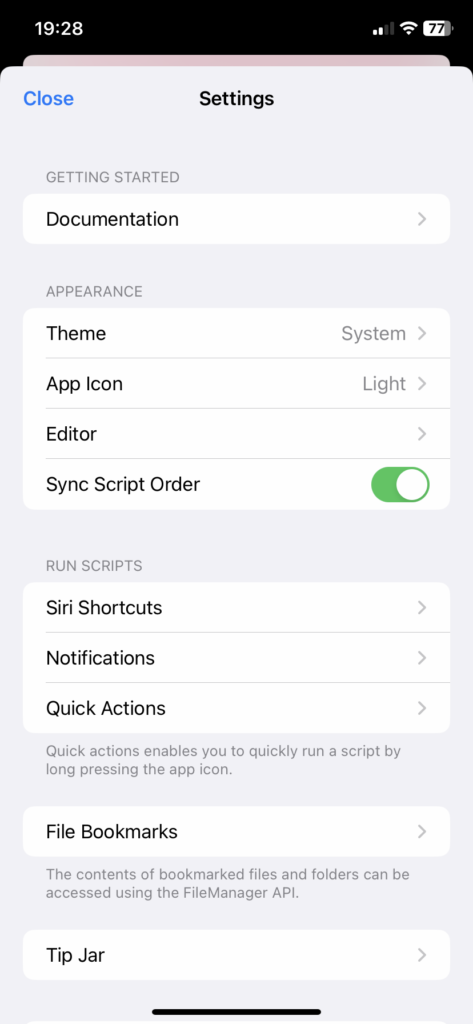
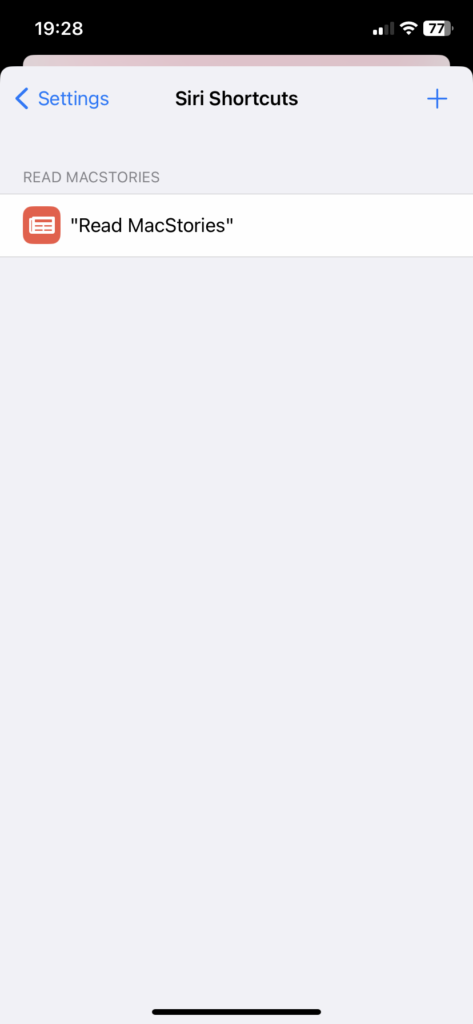
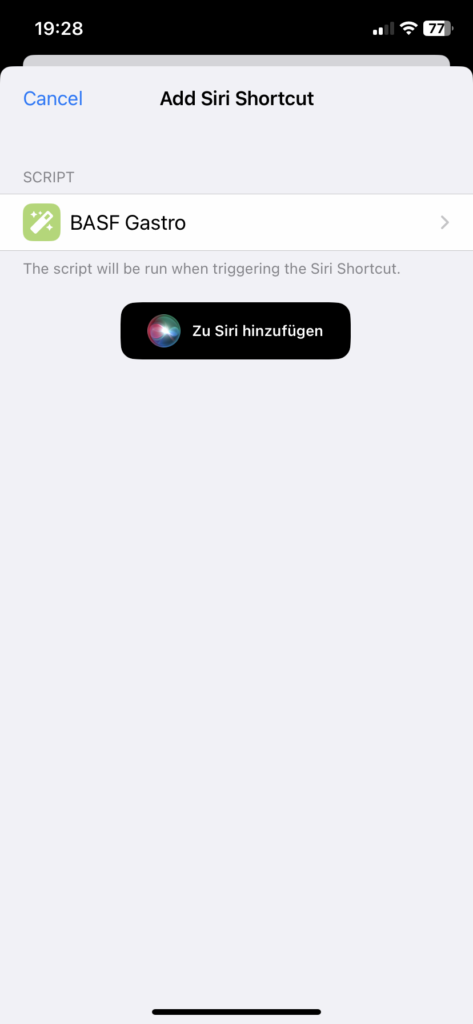
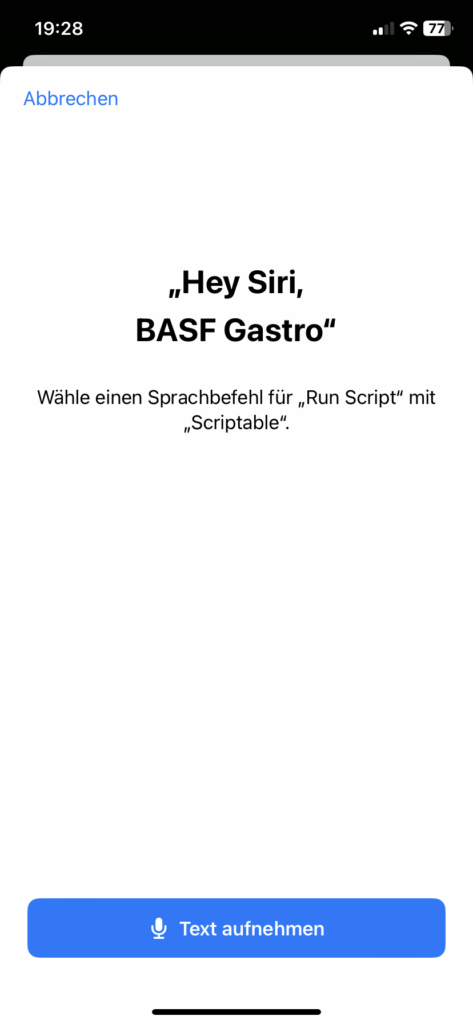
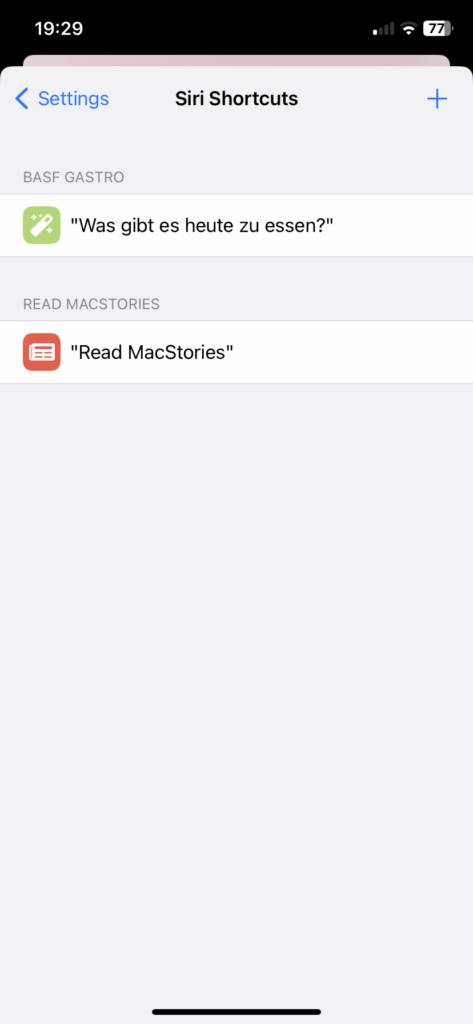
Um einen Siri Kurzbefehl anzulegen, klicke zuerst auf die Einstellungen von Scriptable, wähle dann „Siri Shortcuts“ und füge einen neuen Kurzbefehl hinzu. Wähle dazu aus deinen Dateien das „BASF Gastro“ Script aus und klicke auf „Zu Siri hinzufügen“. Willst du, dass Siri auf einen anderen Befehl als „Hey Siri, BASF Gastro“ reagiert, tippe auf „Text aufnehmen“ und sprich deinen Aktivierungstext.